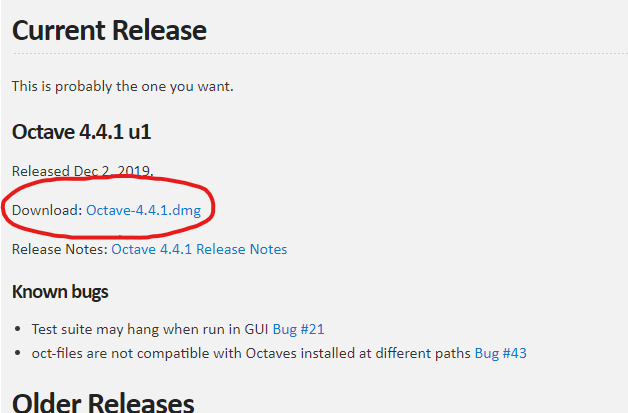
インストーラをダウンロードします。
(https://octave-app.org/Download.html)
|
1. GNU Octave Mac app版ダウンロードサイトから インストーラをダウンロードします。 (https://octave-app.org/Download.html) |
|
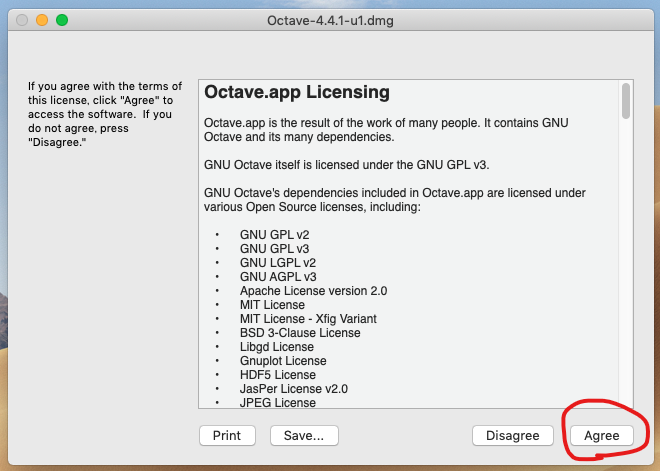
2. ダウンロードしたdmgファイルを実行し、「Agree」を押してインストールを開始します。 |
|
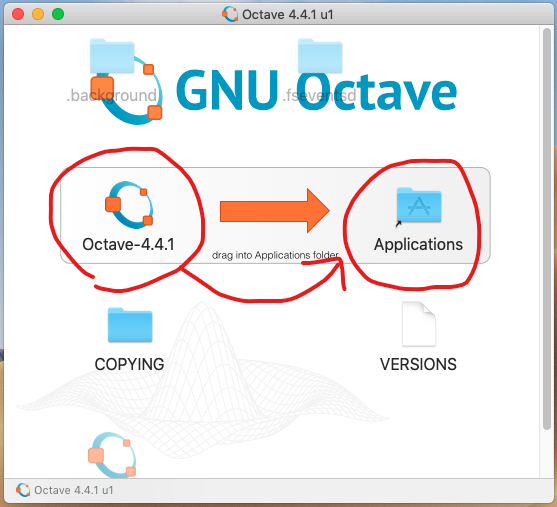
3. OctaveをApplicationフォルダにドラッグ&ドロップします。 |
|
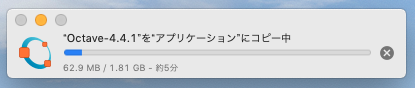
4. コピーが完了したらインストールは終了です。 |
| 1. Finderから「アプリケーション」に移動し、Controlキーを押しながらOctaveのアイコンをクリックしてショートカットメニューを開き、「開く」をクリックします。(初回のみ、次回以降は普通にクリックして起動できます) | |
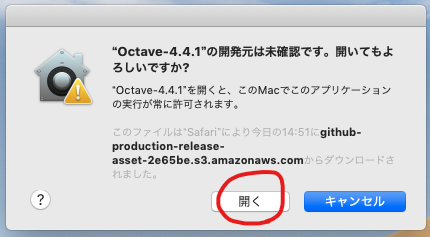 |
2. 「開く」をクリックして進めます。 |
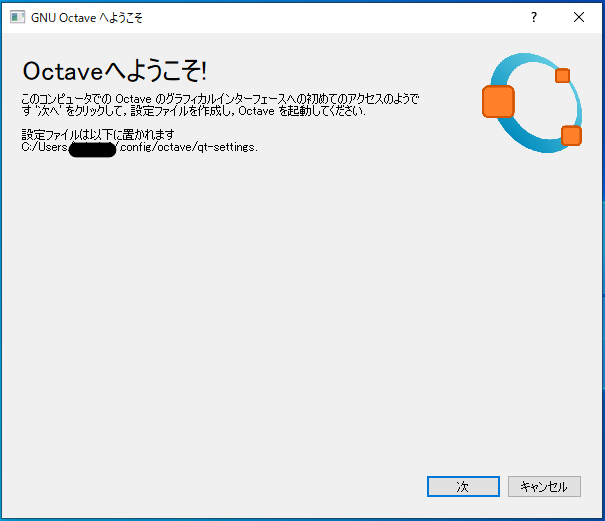 |
3. 初回起動時は次のようなダイアログが表示されるので、「次」、「終了」を押して進めます。 |
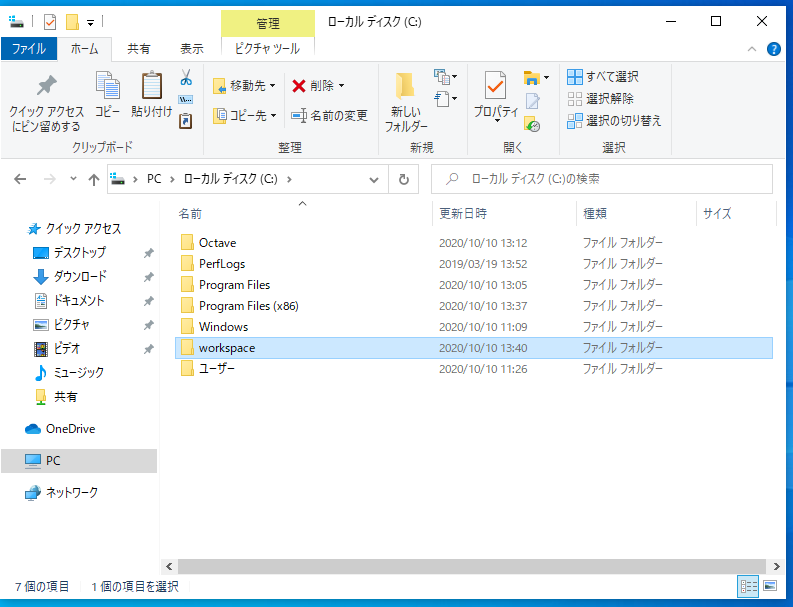 |
4. 作業用のディレクトリを作成します。どこに作っても構いません。ここでは名前を"workspace"としました。(画像はWindows) |
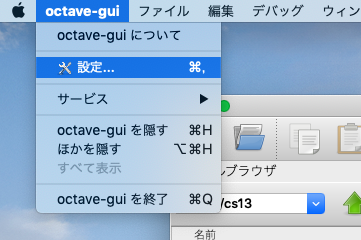 |
5. 「octave-gui」→「設定」から設定画面を開きます。 |
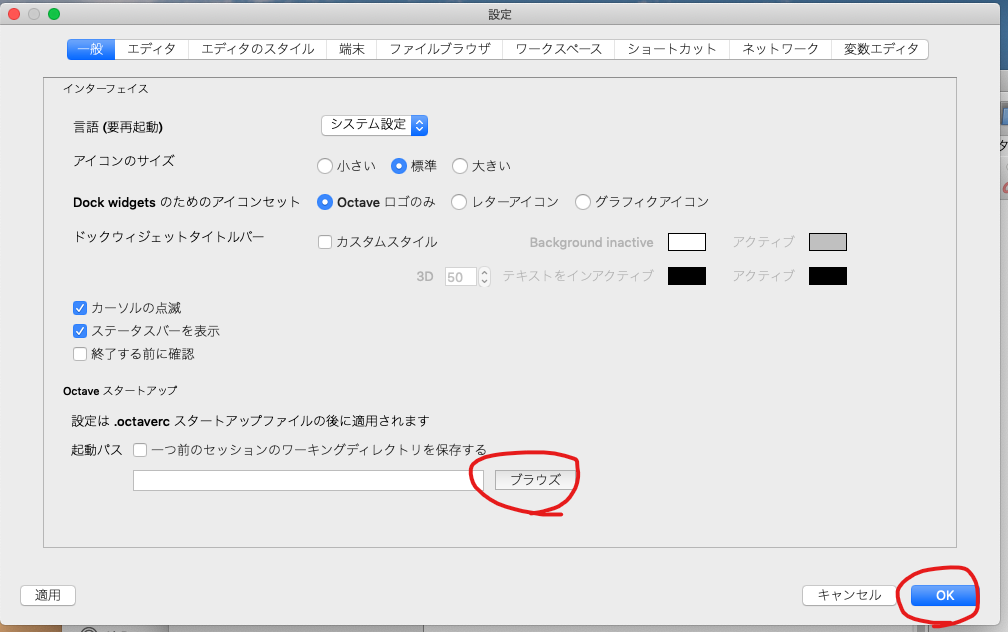 |
6. 「一般」タブの「ブラウズ」ボタンを押して、先ほど作った作業用のディレクトリを登録し、「OK」を押して設定を終了します。 |
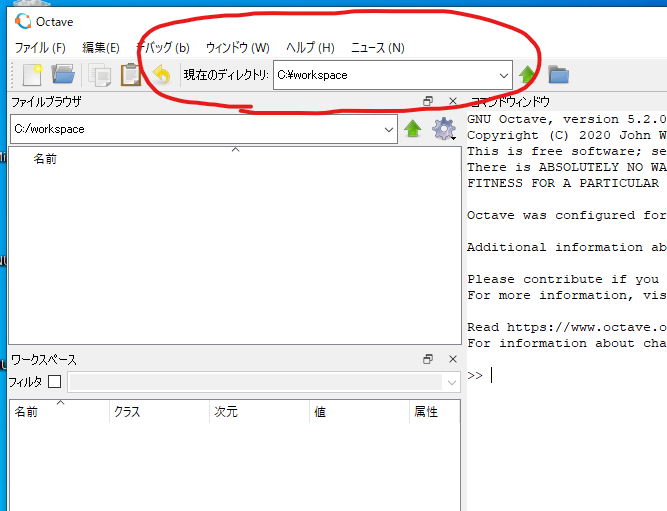 |
7. Octaveをいったん閉じ、開き直します。 現在のディレクトリが先ほど設定した作業用ディレクトリになっていることを確認します。(画像はWindows) |
|
8. 「一般」タブの「ブラウズ」ボタンを押して、先ほど作った作業用のディレクトリを登録し、「OK」を押して設定を終了します。 |
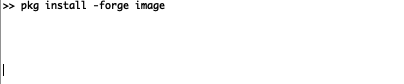 |
9. Octave上のコマンドウィンドウで次のコマンドを実行します。>> pkg install -forge image>> pkg install -forge io少し時間がかかります。 |
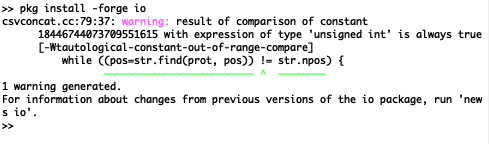 |
10. Warningが出ますが、無視してかまいません。Octaveでは標準以外の追加の関数を使いたいとき、このように関数のパッケージをインストールします。 インストールしたパッケージ内の関数を利用するときは、 >>pkg load imageのようにロードします。(C言語のincludeのイメージ) |
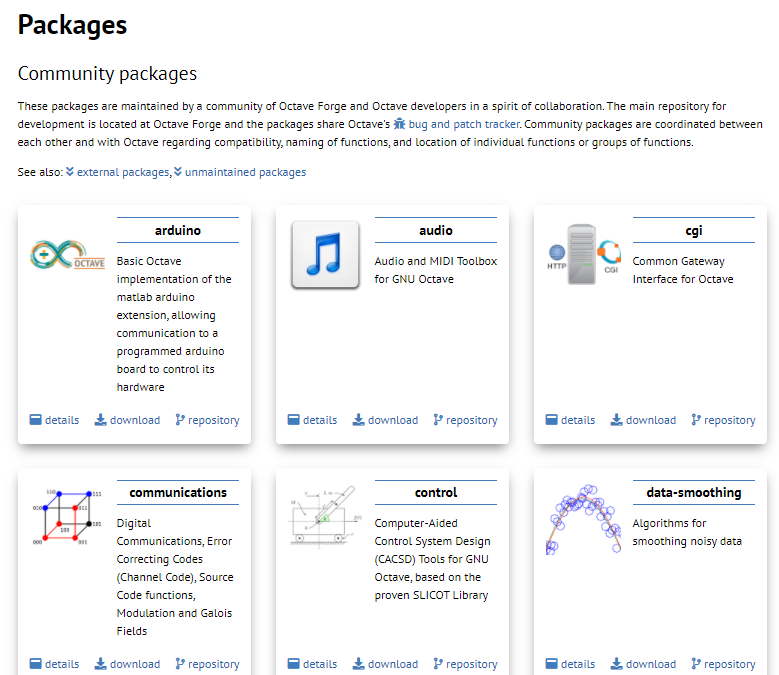 |
11. これで設定は終了です。利用可能なパッケージとパッケージ内の関数の一覧は https://octave.sourceforge.io/packages.php に載っています。必要に応じて別途インストールしてください。 |